GifCam - デスクトップ上の動きをGIF形式で録画

デスクトップの指定領域をGIF形式で録画する無料ソフト「GifCam」をご紹介します。

ブラウザーや動画プレイヤーで再生中の映像も録画できます。

ちょっとした動きをブログに貼り付けるときなどに便利かと思います。

GifCam - http://blog.bahraniapps.com/gifcam/

上記サイトからGifCamをダウンロードし、解凍すればインストール不要で使うことができます。

使い方

「GifCam.exe」を実行すると次のような画面が表示されます。

GitCam起動画面

①フレームを調整して撮影位置へ移動し、「Rec」ボタンを押して撮影を開始し「Stop」ボタンで撮影を終了します。最後に「Save」ボタンを押して、ファイル名を指定して動画gifファイルを保存します。

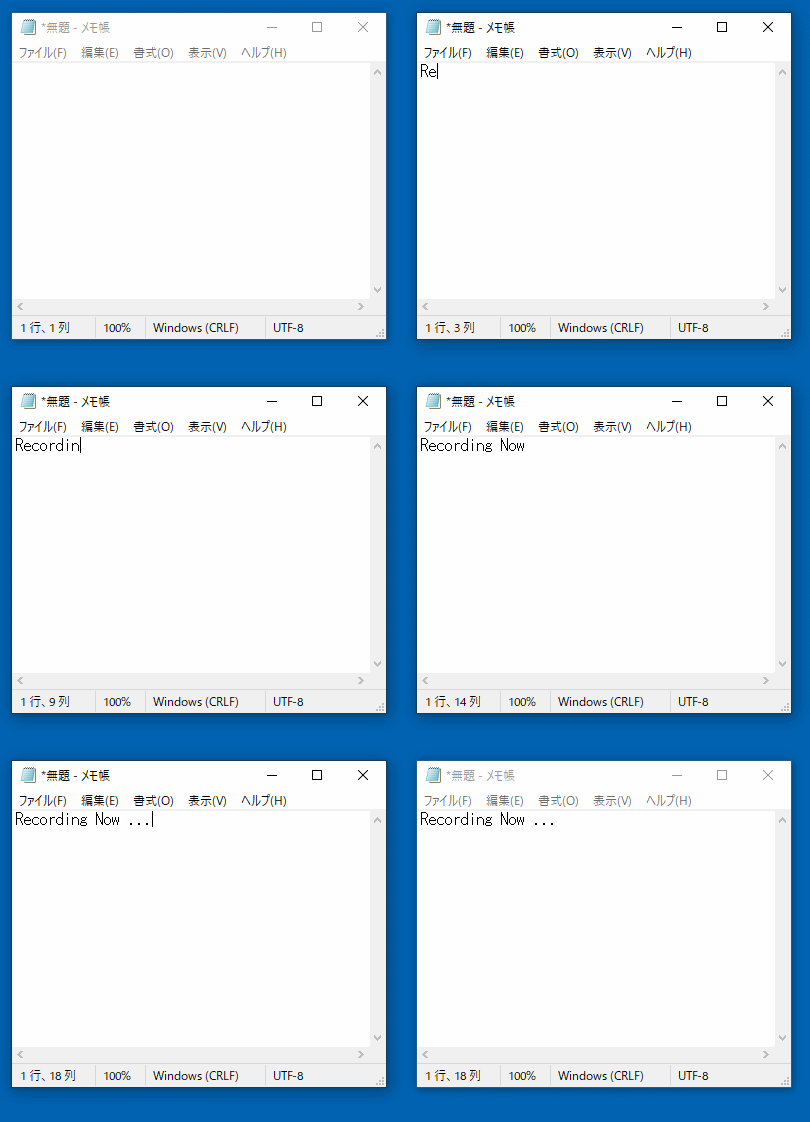
作成した動画gifサンプルを貼り付けておきますので参考にして頂ければと思います。

作成した動画gifサンプル

ラジリンガル - 無料で語学学習

無料で語学学習をするならラジオの音声データをダウンロードして繰り返し聴くのがおすすめです。

「ラジリンガル」というアプリを使うと語学番組の音声データをダウンロードできるので、気になる発音やフレーズを繰り返し聴くことができます。

ラジリンガル - https://www.radilingual.com/

英語だけでなく、中国語・韓国語・イタリア語・ドイツ語・フランス語・スペイン語・ロシア語にも対応しています。
(私は、ある日本語を英語でなんというのかをクイズ形式で出題してくれる「英会話タイムトライアル」がとても参考になり、よく聴いています。)

パソコン版とAndroid版がありますが「Android版は2020年1月22日現在問題発生中で一時公開を停止しています」とのことなので、パソコン版の使い方をご説明したいと思います。

手順1 ラジリンガルのダウンロード・インストール

上記のURLを開いて「ラジリンガル」をダウンロード・インストールします。
インストール手順はサイト内に丁寧に記載されています。(インストーラを実行する必要はなく圧縮ファイルを解凍するのみです。)

手順2 ラジリンガルの起動と音声データのダウンロード

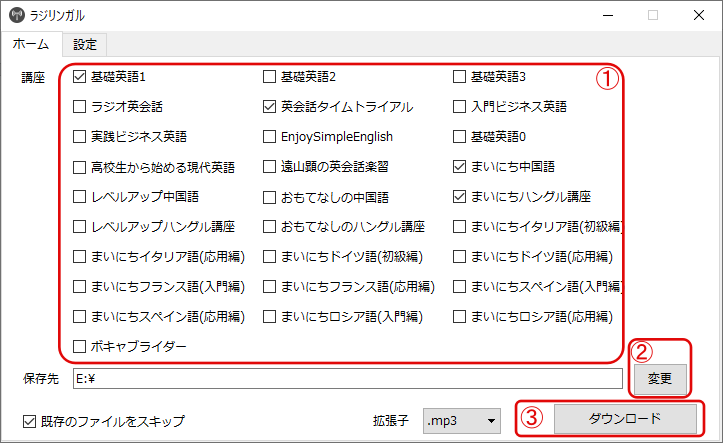
「ラジリンガル」を実行すると下記のような画面が立ち上がります。

使い方は簡単で、①講座を選択し、②ダウンロード先のフォルダを選択し、③ダウンロードボタンを押すだけとなります。

ラジリンガル起動画面


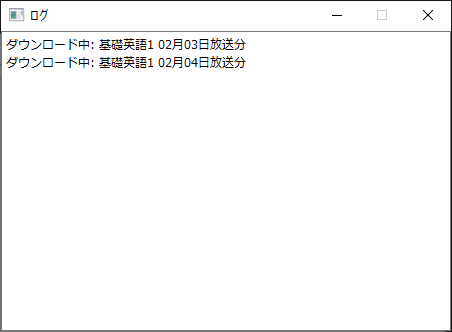
ダウンロード中は下記のログ画面が表示されるので、ダウンロード完了までしばらく待ちます。

ダウンロード中

手順3 音声データの実行

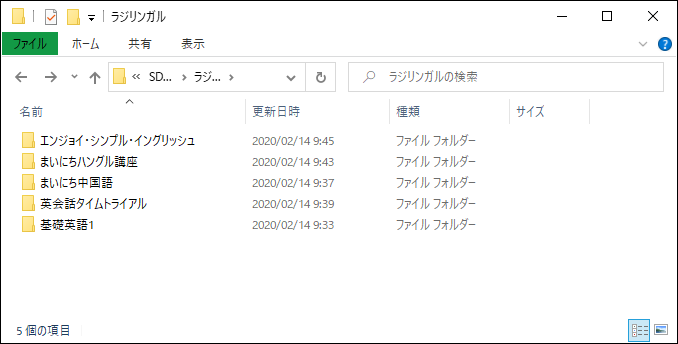
ダウンロードが完了すると、ダウンロード先に指定したフォルダに講座名のフォルダが作成されその配下に1週間分の講座の音声データが格納されます。

ダウンロードした音声データ

2週前から1週間前のデータがダウンロードされるようなので、かかさず講座を聴くためには1週間に一度はダウンロードを実行する必要があります。

私は、家でパソコンで聴くというよりは移動中や空き時間などに聴くことが多いのでスマホに音声データを格納しています。

Android版が復活すれば、音声データをコピーする手間が省けるのですがパソコン版と違ってAndroid版は有料とのことです。Androidの無料版もあるようですが、機能制限があるのであれば現状のまま「パソコンでダウンロードしてスマホにコピー」という手順が一番いいのかもしれません。

パソコン高速化 インターネット編

インターネットを使用するときは、プロバイダーが提供している「DNS」という仕組みで接続を行っています。

しかしプロバイダーのものよりも処理速度や安全性の高い「パブリックDNS」を無料で使うことでインターネットをより快適にすることができます。

お勧めのパブリックDNSを3つご紹介します。


DNSの変更手順は下記の通りです。

手順1

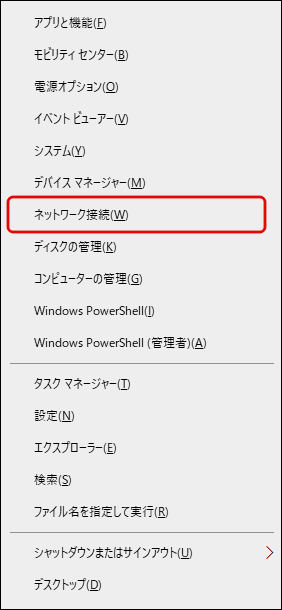
[Win] + [x]を入力し、表示されるメニューで[ネットワーク接続]をクリックします。

手順1

手順2

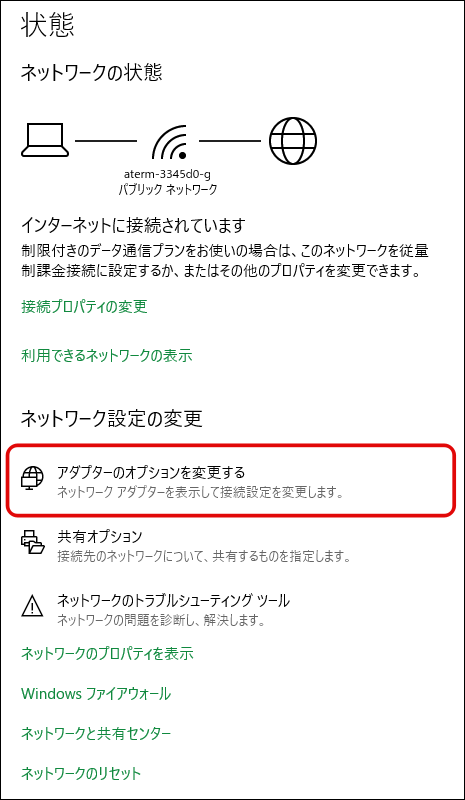
[アダプターのオプションを変更する]をクリックします。

手順2

手順3

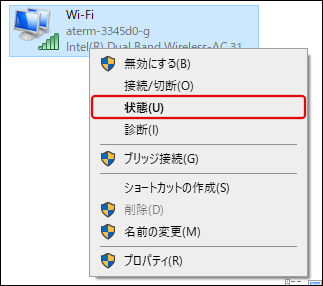
使用しているネットワークアダプターを右クリックし、[状態]をクリックします。

手順3

手順4

[インターネット プロトコル バージョン 4 (TCP/IPv4)]をダブルクリックします。

手順4

手順5

[次のDNSサーバのアドレスを使う]を選択し、[優先DNSサーバー]と[代替DNSサーバー]に先ほどご紹介したパブリックDNSの3つのうちいずれかを設定します。

手順5

以上でDNSサーバの設定は完了です。

インターネットに接続できるかどうか確認し問題なければ設定成功です。

お疲れ様でした。

Youtube動画作成に使えるフリー音楽素材

動画編集に欠かせないのがBGMや効果音などの音楽データです。

Youtubeなどの動作作成に使えるフリー音楽素材を配信しているサイトを2つご紹介します。

(1) 魔王魂

豊富な音楽データを配信しているサイトです。

魔王魂 - https://maoudamashii.jokersounds.com/

視聴からダウンロードまでがスムーズにでき、とても使いやすいです。

私はピアノ素材が気に入っていてよく使わせて頂いています。

(2) クラシック無料音楽配信

著作権フリーのクラシック音楽を無料で配信しているサイトです。

クラシック無料音楽配信 - http://andotowa.quu.cc/

ブラウザーで再生できるだけでなく、ダウンロードしてオフラインで聴くこともできます。

「ご使用の許諾」について、YouTubeでの使用も問題ないと記載されています。

・・・ですが、Youtubeから収益化が無効にされることもあるとのことなので、個人利用にとどめた方がよいかもしれません。

Win10 パソコン高速化 その2

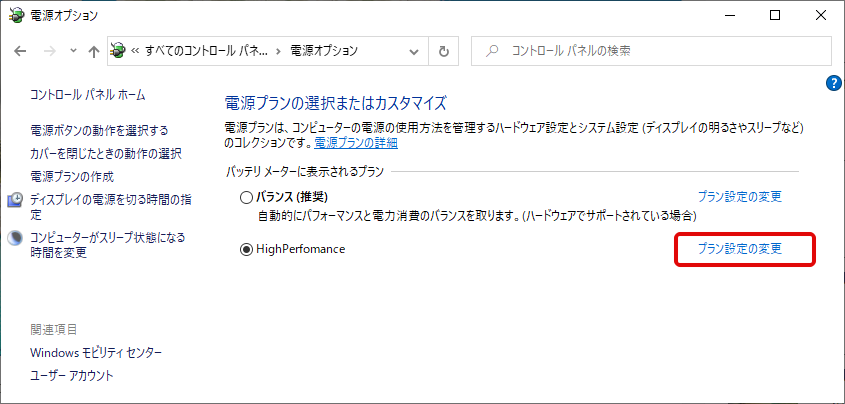
Win10の初期設定ではCPUのパワーをフルに使わず消費電力を節約するように設定されています。
電源オプションを変更してCPUの性能をフルに使いきれるように設定するとパソコンを高速化することができます。

手順1

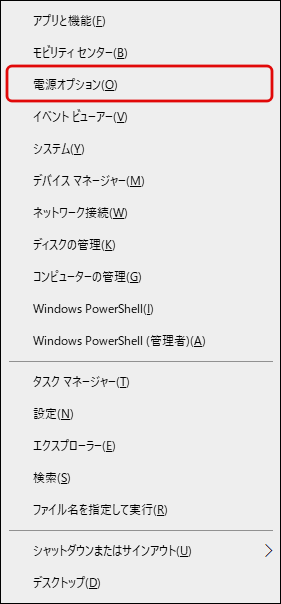
[Win] + [x]を押して表示されるメニューで[電源オプション]をクリックします。

手順1

手順2

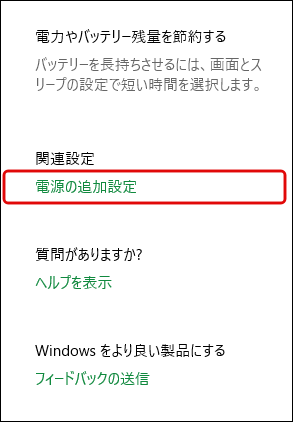
[電源とスリープ]の設定画面で[電源の追加設定]をクリックします。

手順2

手順3

[電源オプション]の設定画面で選択している電源プランの[プラン設定の変更]をクリックします。(私の環境ではHighPerformanceが選択中になっています)

手順3

手順4

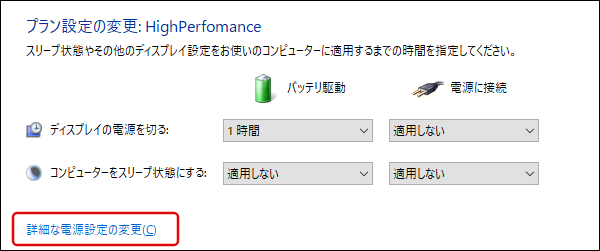
[プラン設定の変更]画面で[詳細な電源設定の変更]をクリックします。

手順4

手順5

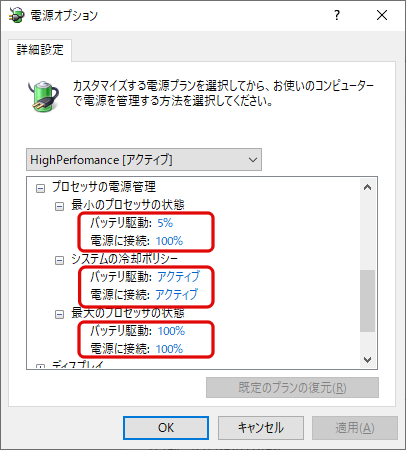
[電源オプション]設定画面で[プロセッサの電源管理]を選択し、次の3項目を設定します。

  • 最小のプロセッサの状態 → 50~100%
  • システムの冷却ポリシー → アクティブ
  • 最大のプロセッサの状態 → 100%

手順5

Win10 パソコン高速化 その1

Win10を高速化するテクニックを3つご紹介します。


(1)バッググラウンドアプリの停止

まず1つめはバックグラウンドアプリの停止です。(もっとも効果の高い方法の1つだと思われます。)
不必要なソフトがバックグラウンドで動作していると無駄なので不要なものはオフにしておきましょう。

手順1

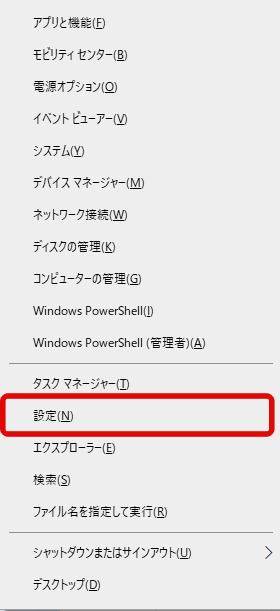
[Win] + [x]を押して表示されるメニューで[設定]をクリックします。
手順1

手順2

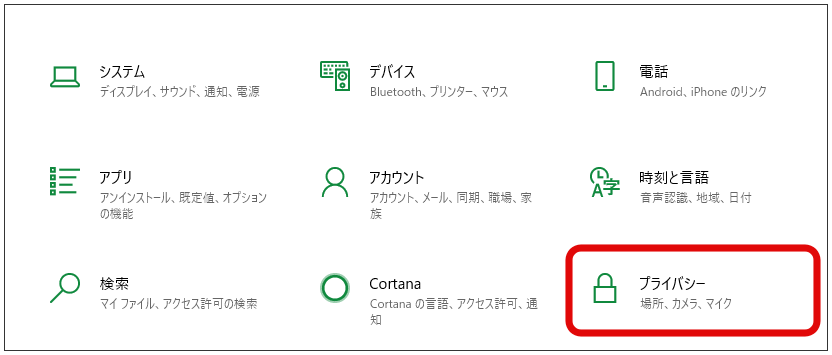
Windowsの設定画面で[プライバシー]をクリックします。

手順2

手順3

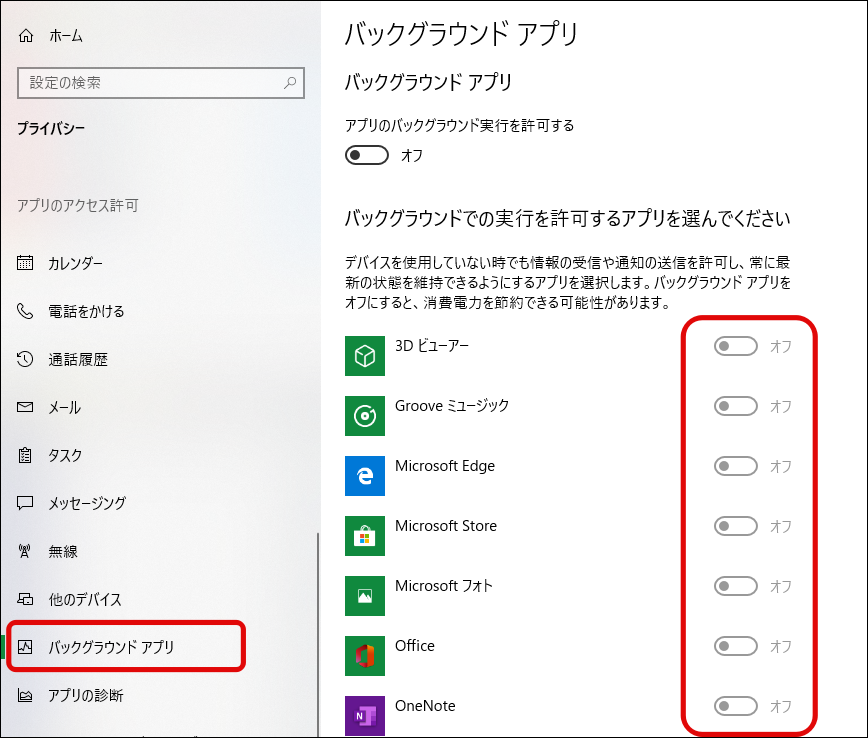
左側のメニューから[バックグラウンド アプリ]を選択し、次に右の画面から不要なアプリをオフにします。(ちなみに私は全てオフにしています。特に問題は起きていません。)
手順3


(2)パソコン起動時に同時に起動されるアプリ(スタートアップアプリ)を減らす

起動時に自動起動されるソフトが多いと、パソコンの起動に時間がかかってしまいます。
スタートアップアプリを整理することでパソコン起動の時間を速くすることができます。

手順1

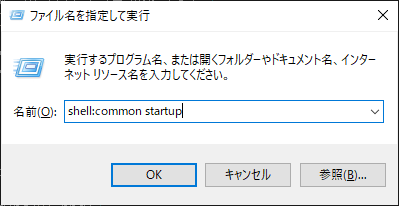
[Win] + [r]を押して[ファイル名を指定して実行]を表示してから[shell:common startup]と入力し、[OK]ボタンをクリックします。
手順1

手順2

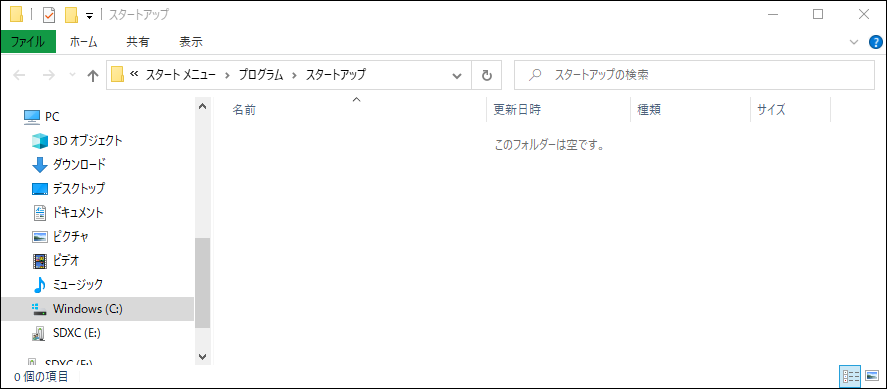
[スタートアップ]というタイトルのフォルダが表示されるので、自動起動する必要のないファイルを削除します。(私の環境ではすでに全て削除されている状態になってました。)
手順2


上記の手順1~2で行ったのは全ユーザ共通のスタートアップ(自動起動)アプリとなります。
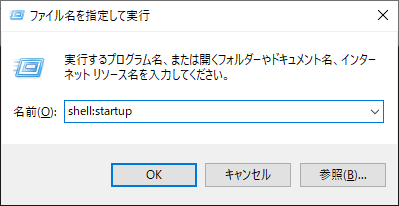
ユーザごとのスタートアップを削除するには手順1のところで[shell:startup]を入力し、同様に不要なスタートアップアプリを削除します。
手順1(ユーザごとのスタートアップを整理する場合)


(3)スタートアップにない自動起動ソフトを減らす

Windowsではスタートアップ以外にも自動起動ソフトが設定されていて、タスクマネージャーを使って自動起動を無効化することができます。

手順1

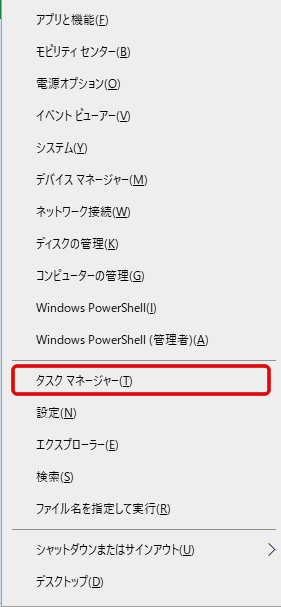
[Win] + [x]を押して表示されるメニューで[タスクマネージャー]をクリックします。
手順1

手順2

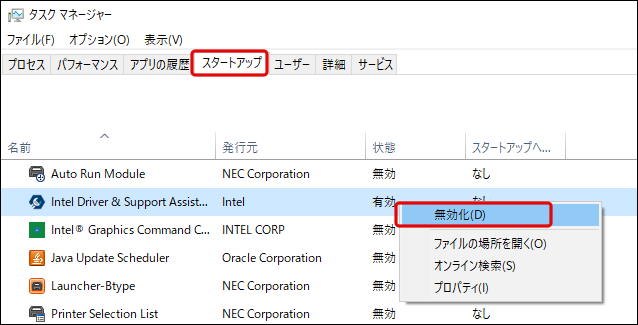
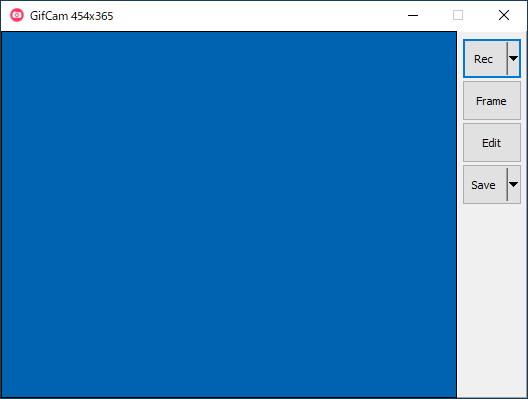
[スタートアップ]タブを選択し、自動起動が不要なソフトを右クリックし[無効化]を選択します。(よくわからないソフトは無効化しない方が無難ですが、試しに一度無効化して問題あったら有効に戻すということもできます。)
手順2

データ保存用のメディア寿命

レコードや磁気テープ(VHSやカセットテープなど)をデジタル化するとパソコンやスマホなどで管理・鑑賞ができてとても便利になります。

ただ各メディアには経年劣化による寿命があるのでそれを踏まえてデータをどのメディアに保存するかを考えておくことは大変重要です。

メディアの寿命は使用方法や保管方法によって大きく変わりますが、それぞれ目安となる寿命期間を下記の表にまとめましたので参考になれば幸いです。

(1)アナログメディアの寿命一覧

メディア 寿命 メモ
約50年 酸性紙の場合カビや虫害に弱い。
ある程度の湿度(40度~60度)があるほうが長持ちする。
音楽レコード 約50年 未使用であれば50年以上の耐久年数あり。
ただ、再生時の針やホコリ・静電気によるダメージで摩耗する。
磁気テープ(VHS/
カセットテープ)
約30年 常温での耐用年数は30年程度。
カビの発生を抑えるため、多湿環境は避けたほうがよい。

(2)デジタルメディアの寿命一覧

メディア 寿命 メモ
光学メディア
(DVD/Blu-Ray)
約10年 紫外線が大敵。
データ面を上にして保存するのは絶対に避けるべき。
フラッシュメモリ
(USBメモリやSSD)
約5年 データの書き換え回数に制限があり、多用すると
寿命が短くなる。
ハードディスク 約3年 一般的なモデルで耐久年数3年だが、安価なモデルだと
1年以内のケースもある。基本的に長期保存には向かない。

デジタルメディアとしては光学メディア(DVDやBlu-Ray)の寿命が長いのでデジタルデータの長期保存に適していると言えます。

ただ10年以上の保管は保障できないため、一度保存したデータでも10年を目安に再度バックアップしたほうがよいでしょう。

また、超長期保存が可能な光学メディアもありますのでそれらを利用することも検討した方がよいかもしれません。

下記の製品は数百年の超長寿命製品でありオススメです。
やや高額ですが、何度もバックアップすることを考えたらお得感はあるかと思います。

Sikuli - 画面周りの操作メソッド一覧

Sikuliの画面周りメソッドを知っておくと便利なことがいろいろあります。

例えば、getLastMatch()は最後に画像マッチしたオブジェクトをそのまま返してくれるので、waitで画像を見つけた後にclickするとき同じ画像ではなくgetLastMatch()を引数に設定すると、再検索する必要がなく処理が速くなるのでもっともよく使う関数の一つです。

また画像検索メソッドではタイムアウト(デフォルトで3秒)する時間を設定することができますが、setAutoWaitTimeoutを使えば一括で設定することができます。

画面周りの操作に関するメソッド

メソッド 概要
getScreen() 領域を構成するScreenオブジェクト返す。
getLastMatch() 最後に画像マッチした最も類似度が高いMatchオブジェクトを返す。
getLastMatches() 最後に画像マッチしたすべてのMatchオブジェクトを返す。
getTime() 最後に検索してから経過した時間(ミリ秒)を返す。
isRegionValid() Regionが有効かどうか。
setAutoWaitTimeout(seconds) 操作の際の自動待ち時間を設定する(秒)。
getAutoWaitTimeout() 操作の際の自動待ち時間を取得する。
setWaitScanRate(rate) 画像マッチングの際のスキャンレートを設定する。
getWaitScanRate() スキャンレートを取得する。

Sikuli - キー入力と特殊キー/修飾キー一覧

Sikuliでキー入力するにはtypeメソッドを使います。

1
type(画像など[省略可], 入力文字, 修飾キー)

入力文字は「a」「b」「c」などのキー1文字や次の表のような特殊キーを指定することができます。
(1文字の指定しかできませんので、複数の文字を設定したい場合はpasteメソッドを使うことになります。)

特殊一覧

特殊キー定数 意味
Key.ENTER Enterキー
Key.TAB Tabキー
Key.ESC ESCキー
Key.BACKSPACE BSキー
Key.DELETE DELETEキー
Key.INSERT INSERTキー
Key.SPACE スペースキー
Key.F1~Key.F15 ファンクションキー
Key.HOME HOMEキー
Key.END ENDキー
Key.LEFT,Key.RIGHT,
Key.DOWN,Key.UP
カーソルキー群
Key.PAGEUP,Key.DOWN PageUp,PageDownキー
Key.PRINTSCREEN PrintScreenキー
Key.PAUSE Pauseキー
Key.CAPS_LOCK CapsLockキー
Key.SCROLL LOCK ScrollLockキー
Key.NUM_LOCK NumLockキー
Key.NUM0~Key.NUM9 テンキーの数字「0」~「9」
Key.SEPARATOR テンキーの「.」
Key.ADD テンキーの「+」
Key.MINUS テンキーの「-」
Key.MULTIPLY テンキーの「*」
Key.DIVIDE テンキーの「/」

修飾キーは次のキーを指定することができます。

修飾一覧

修飾キー定数 意味
Key.CTRL Ctrlキー
Key.SHIFT Shiftキー
Key.ALT ALTキー
Key.META METAキー(WindowsキーまたはMacのCommandキー)
Key.CMD Commandキー
Key.WIN Windowsキー
Key.ALTGR [Ctrl]と[Alt]を両方同時押し

Sikuli - ObserveEventクラスに関するメソッド一覧

Sikuliのイベントコールバック関数では、引数にObserveEventオブジェクトが渡されます。

ObserveEventクラスのインスタンスメソッド一覧は次の通りです。

ObserveEventクラスのインスタンスメソッド一覧

メソッド 説明
getType() イベントの種類。APPEAR、VANISH、CHANGE、GENERIC、FINDFAILED、MISSINGのいずれかが返る。
isAppear() getType()のイベント種類を確認するメソッド。
isVanish() getType()のイベント種類を確認するメソッド。
isGeneric() getType()のイベント種類を確認するメソッド。
isFindFailed() getType()のイベント種類を確認するメソッド。
isMissing() getType()のイベント種類を確認するメソッド。
getRegion() イベント対象となったRegionオブジェクト。
getPattern イベント対象となったPatternオブジェクト。
getImage() イベント対象の画像。
getMatch() イベント対象のMatchオブジェクト。
getChanges() 変化した場所を示すMatchオブジェクトのリスト。
getCount() コールバック関数が呼び出された回数。
getTime() イベントの発生時間。(エポック秒)
repeat(waitTime) 指定した時間だけ、イベントが発生してもコールバック関数が呼び出されないようにする。
getResponse() FINDFAILEDやMISSINGであるとき、その後どうするかを示した値。PROMPT、RETRY、SKIP、ABORTのいずれか。
setResponse() コールバック関数からの戻り値をPROMPT、RETRY、SKIP、ABORTのいずれかに設定する。
getName() イベントの名前。
stopObserver() イベントオブサーバを停止する。

【関連記事】
Sikuli - 為替レートの変化を常時監視
Sikuli - イベント処理
Sikuli - 監視・イベントに関するメソッド一覧