Lyrics Master - カラオケ練習用に歌詞をダウンロード

著作権の関係で歌詞サイトの多くでは文字のコピーを禁止しています。

そのためせっかく検索したのに、保存できないのであれば毎回サイトを再表示をしなければいけません。

「Lyrics Master」を使えば、歌詞を保存することができます。

Lyrics Master - ダウンロードはこちらから


手順1 インストール

上記リンクからファイルをダウンロードし、解凍します。インストール不要で使えます。


手順2

解凍したフォルダの中から「LyricsMaster.exe」を実行します。
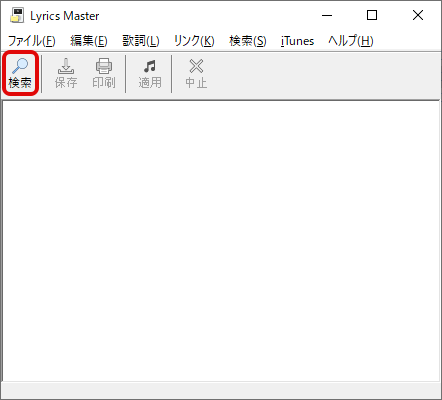
起動画面


上記の画面が表示されたら、「検索」ボタンを押します。

手順3 検索

歌詞検索画面では①のエリアに検索条件を入力し②検索ボタンを押すと、検索結果が表示されます。

③検索結果からタイトルを選択すると歌詞が表示されます。
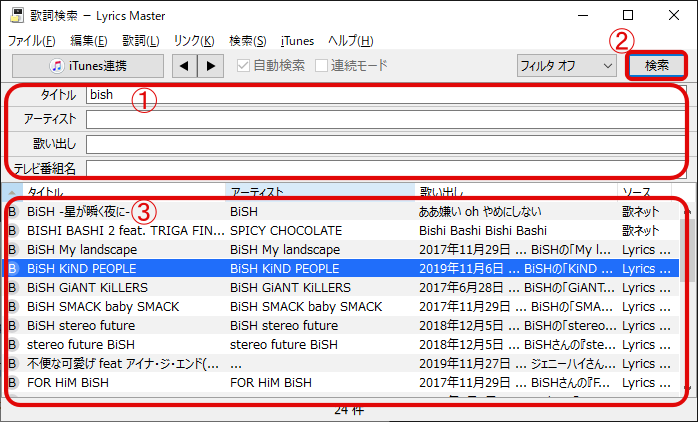
歌詞検索画面


手順4 歌詞を保存

検索したタイトル・歌詞は保存ボタンを押すと、デスクトップにテキストファイルで保存されます。
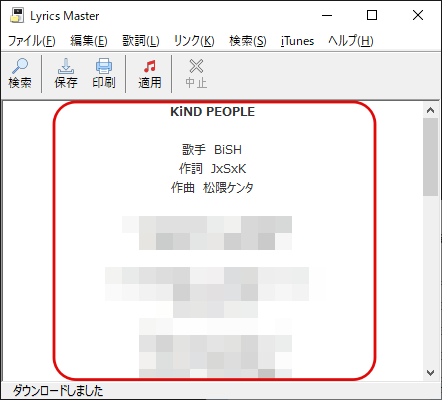
歌詞表示

テレビ放送を見逃しても無料で見られるサイト

テレビ番組の「見逃し配信」をインターネットで行っている放送局はたくさんあり、期間限定ながら無料で見られるものもあります。

サービス名特徴
TVer民放公式の見逃し配信サービス
AbemaTV独自番組多めのネットテレビ
GYAO!映画と見逃し配信、オリジナル番組
TBS NEWS最新のニュースをそのまま配信

FavPopupCalendar - 祝日や天気予報が表示できる無料カレンダー

Windows標準のカレンダーはシンプルすぎて祝日もわからないのでとても不便です。

そこで自分だけの写真付きカレンダーが作れるソフトをご紹介します。

FavPopupCalendar - ダウンロードはこちらから

「FavPopupCalendar」は、写真だけでなく祝日や天気予報も表示できるのでオススメのカレンダーです。


手順1 インストール

上記リンクからインストーラをダウンロードし、インストールを行います。


手順2 メイン画面を起動

インストールした「FavPopupCalendar」を起動するとタスクバーに次のようなアイコンが表示されます。

タスクバー


このアイコンをクリックすると、メイン画面のカレンダーが表示されます。

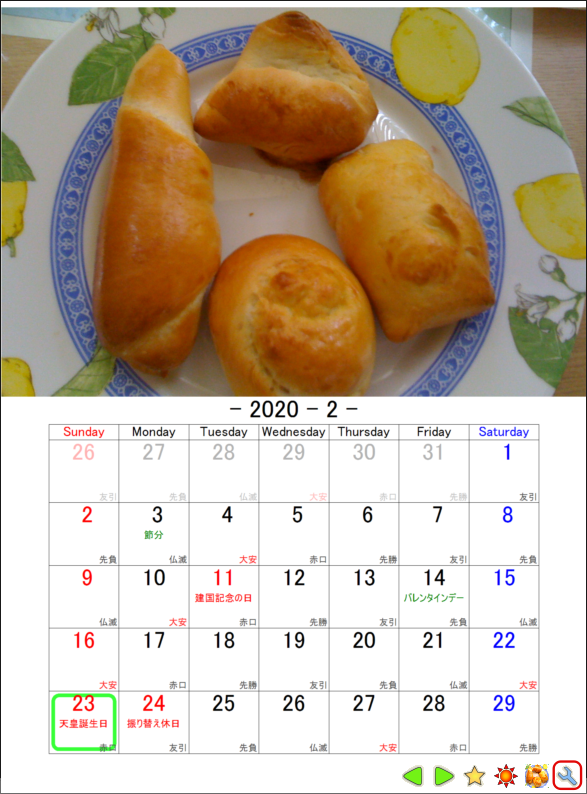
メイン画面

右下のアイコンをクリックすると設定画面が表示されます。


手順3 天気予報を設定

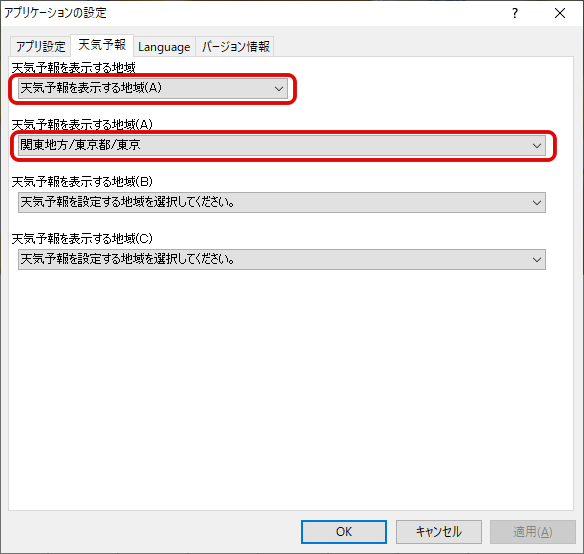
「天気予報」タブをクリックし、「天気予報を表示する地域」と「天気予報を表示する地域(A)」を選択し「OK」ボタンをクリックするとカレンダーに天気予報が表示されます。

天気予報を設定


手順4 写真を設定

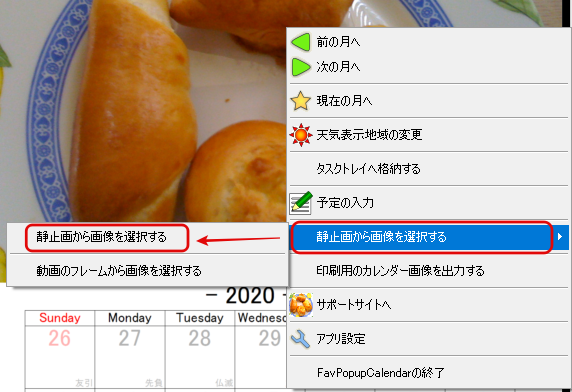
メイン画面の写真が表示されている領域を右クリックし、メニューを表示してから「静止画から画像を選択する」→「静止画から画像を選択する」を続けて選択します。

写真の設定


写真選択画面が開きますので、その月のカレンダーに表示したい写真を選択するとカレンダーの写真に反映されます。

手順5 予定を入力

特定の日付をダブルクリックすると予定の入力画面が表示されます。予定を入力し色を選択するとカレンダーに予定が追加されます。

予定を入力


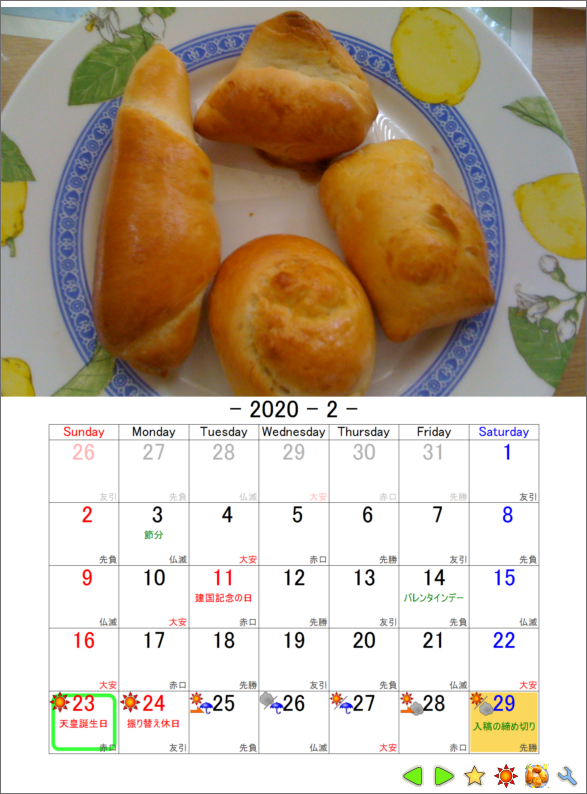
天気予報と予定が設定されたカレンダーは次のようになります。

天気予報と予定が設定されたメイン画面


SearchPreview - 検索結果にプレビュー表示

効率的にネット検索するためにはある程度のスキルが必要です。

ですが、拡張機能を使うと目的の情報をより効率的に探せるようになります。

SearchPreview - インストールはこちらから

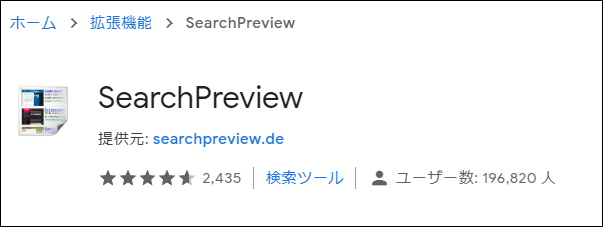
「SearchPreview」はChormeの拡張機能で、ブラウザにインストールすると検索結果に自動的にプレビュー画面が表示されます。

これによってサイトの大まかな内容を確認でき、的外れなサイトへのアクセスを減らすことができます。プレビューのほかに、Webページの人気度も表示されるので見るべきサイトかどうかを事前に判断することができます。


手順1 インストール

Chromeを起動して、上記リンクから「SearchPreview」をインストールします。

インストール


手順2 SearchPreviewの設定

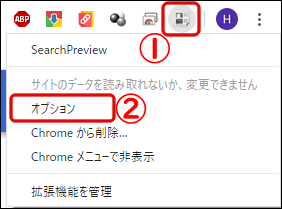
「SearchPreview」が正常にインストールされると、Chromeのウィンドウ右上に「SearchPreview」のアイコンが表示されます。

①アイコンをクリックして、②オプションを選択します。

オプション選択


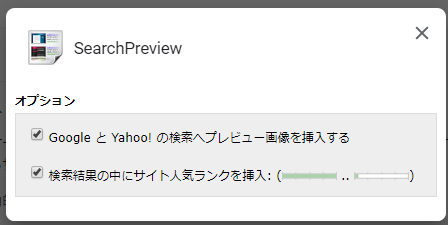
「SearchPreview」のオプションでは「プレビューを表示するかどうか」「サイト人気ランキングを表示するかどうか」を選択できます。今回は、両方表示する設定にします。

オプション設定


手順3 Web検索

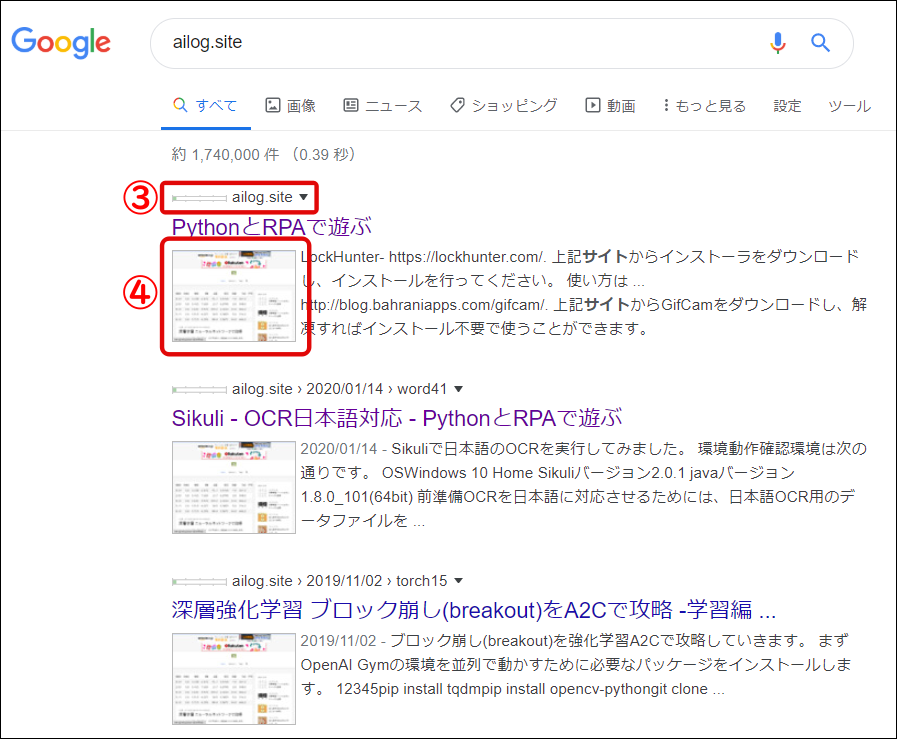
GoogleでWeb検索すると、検索結果ごとに①「サイト人気ランキング」と②「サイトのプレビュー」が表示されます。

検索結果


Google検索だけでなくYahoo検索にも対応しています。

Yahoo!リアルタイム検索 - 話題のニュースを探す

ツイッターでは、話題のニュースや事件があった場合に、それについてのツイートが大量に投稿されます。

そのような旬な話題を検索したいときに便利なのが「Yahoo!リアルタイム検索」です。

Yahoo!リアルタイム検索 - https://search.yahoo.co.jp/realtime

リアルタイムのトレンドワードが知りたいときや、地震や災害、停電、事故があったときの情報収集に役立ちます。


手順1 トップページを開く

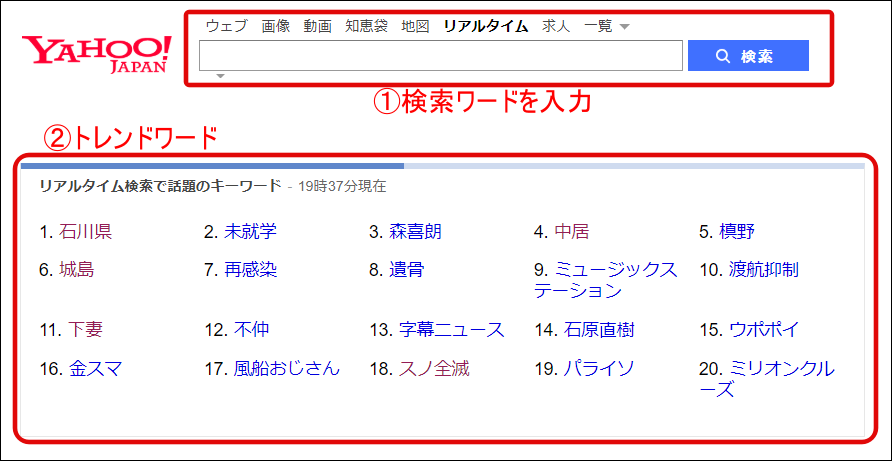
上記リンクからトップページを開くとリアルタイムの②トレンドワードが表示されます。

トレンドワード以外でも①検索ワードを入力し検索を行うこともできます。

トップページ


手順2 検索結果を確認

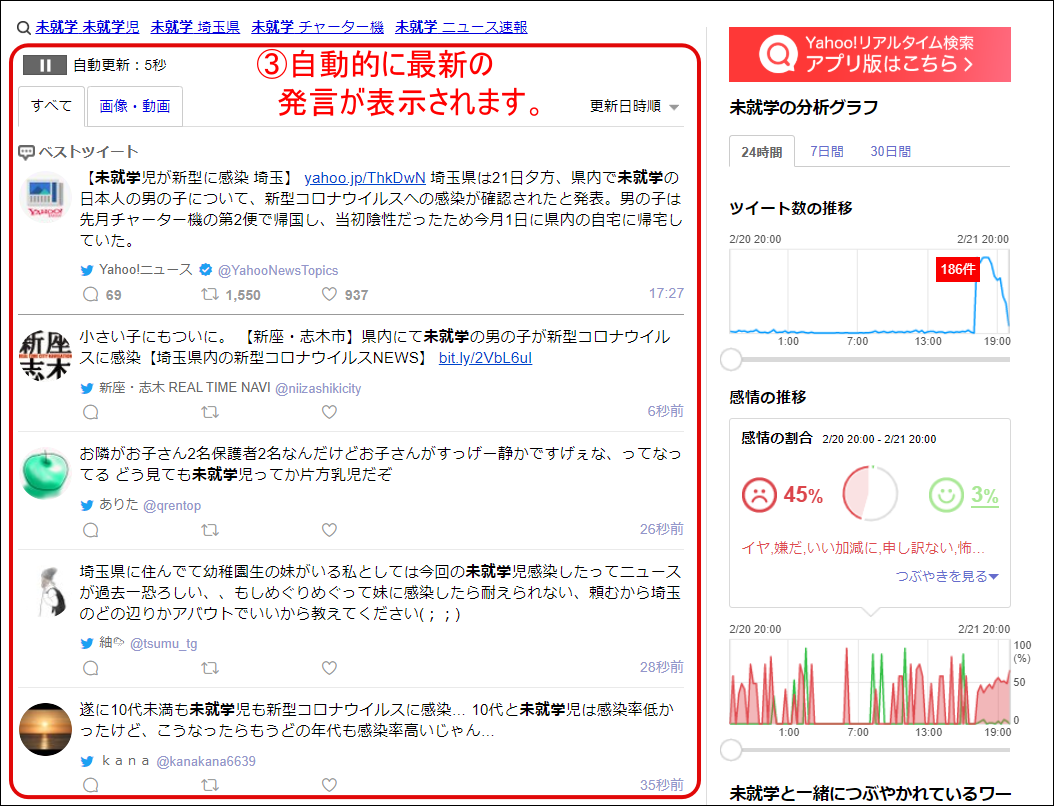
トレンドワークを選択するか、検索ワードを入力すると関連するツイートが一覧表示され、③自動的に最新の発言が表示されていきます。

検索結果

Webイメージコレクター.NET - ブログやカタログなどの画像をまとめて取得する

今回は、ブログやカタログなどの画像をまとめて取得するツールをご紹介します。

Webイメージコレクター.NET - https://www.vector.co.jp/soft/winnt/net/se485335.html

「Webイメージコレクター.NET」は、URLをまとめて登録するだけで一括ダウンロードができ、複数のWebサイトから大量の画像を簡単に収集できます。

指定サイズ以下の画像をダウンロード対象外に設定できるので、サムネイルや不要な画像を省くことができるのも便利です。

上記サイトから「Webイメージコレクター.NET」をダウンロードして解凍してください。インストールは不要です。

手順1 URLと画像をダウンロードするフォルダを指定

解凍したフォルダ内にある「WebImageCollector.exe」を実行すると下記の画面が立ち上がります。

起動画面

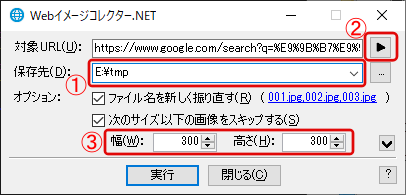
まず①ダウンロード先のフォルダを指定します。

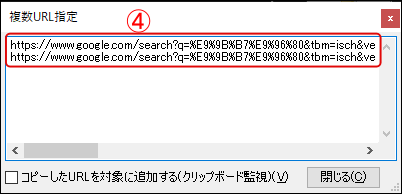
次に②のボタンをクリックすると下記のURL指定ダイアログが表示されますので、④ダウンロードしたいブログやカタログなど画像が表示されているURLを設定します。
(Googleで画像検索したURLを指定することも可能です。)

上記画面の③ではダウンロードを省略する画像サイズを指定することができます。

設定が完了したら上記画面の「実行」ボタンをクリックします。

WebサイトのURL登録画面


手順2 ダウンロード実行

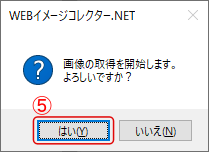
ダウンロード実行前の確認ダイアログが表示されますので、⑤「はい」を選択します。

画像ダウンロード確認ダイアログ


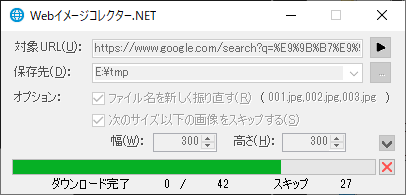
ダウンロードが開始されるとプログレスバーで進捗が表示されますので、完了まで待ちます。

画像ダウンロード中


手順3 ダウンロード結果を確認

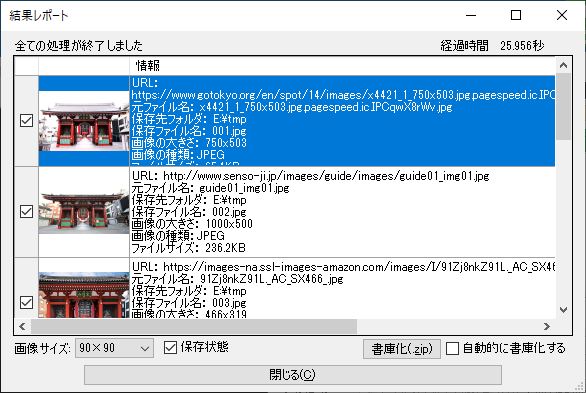
ダウンロードが完了すると下記のような結果が表示されます。

ダウンロード結果表示画面


ダウンロード先フォルダに画像がダウンロードされていることを確認できれば終了です。

お疲れ様でした。

GigaFile便 / Firefox Send / firestorage / BitSend - ファイル転送サービスまとめ

メールでは添付できないような大容量ファイルを送るときには、ファイル転送サービスを使うのが便利です。

代表的なファイル転送サービスをまとめてみました。

サービス名特徴
GigaFile便1ファイル最大200GBまで。
ユーザ登録不要。パスワード設定可能。
Firefox Send1ファイル最大2.5GBまで。
ファイルは1回ダウンロードすると消える。
firestorage1ファイル最大2GBまで。
1回に20ファイルをまとめて送信できる。
保存期間は最大7日間。パスワード設定可能。
BitSend保存容量は無制限、保存期間は最大14日まで。
アップロードは1回で3名まで送信可能。

今回はユーザ登録不要で気軽に使えるGigaFile便でファイルを転送してみます。

手順1 GigaFile便にアクセスしてファイルをアップロード

まず上記の表からGigaFile便をクリックしアップロード画面にアクセスします。

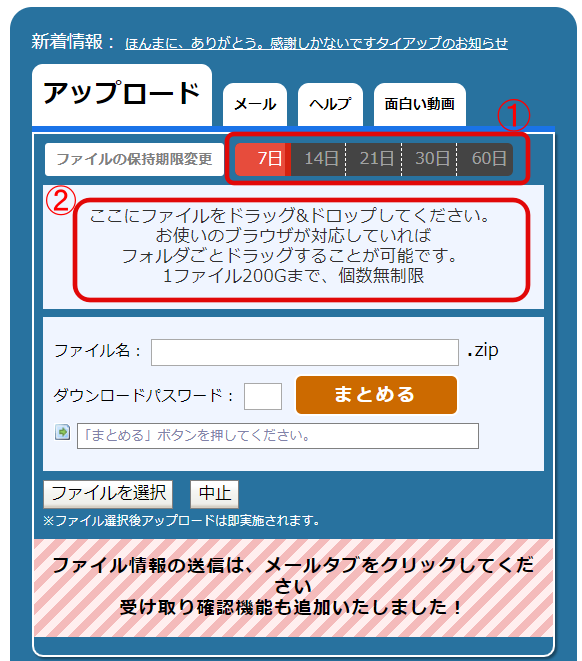
①ファイルの保存期間を選択し、②アップロードするファイルをドラッグ&ドロップします。

GigaFile便 アップロード画面


手順2 アップロード確認

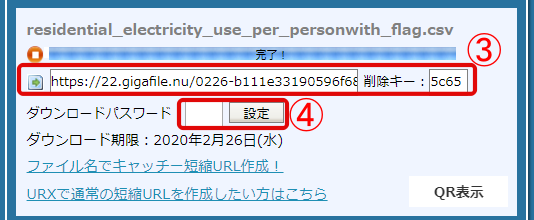
アップロードが完了すると、③ダウンロードリンクが表示されます。

ダウンロードパスワードを設定する場合は④にパスワード(英数半角1~4文字)を入力し「設定」をクリックします。

GigaFile便 アップロード確認


手順3 アップロード情報をメール送信

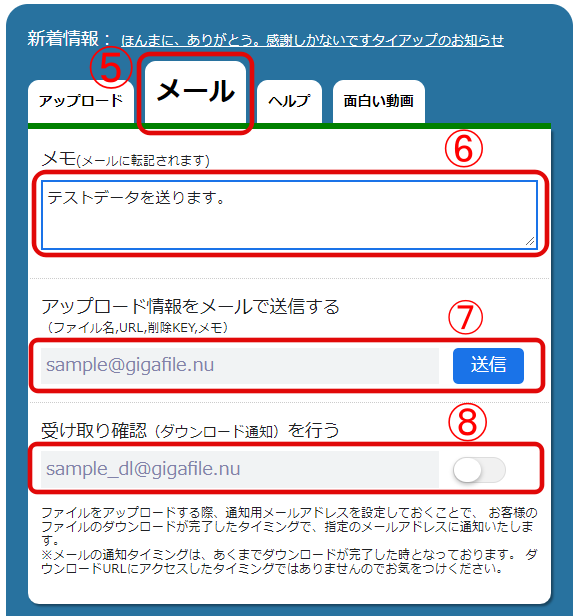
⑤「メール」タブをクリックし、⑥送信相手への「メモ」、⑦送信相手の「メールアドレス」を設定し「送信」ボタンを押します。

受け取りの確認が必要な場合は、⑧受け取り通知に自分のメールアドレスを設定しボタンをONに設定してから⑦「送信」ボタンを押します。

メール送信


手順4 メールでアップロードリンクを確認

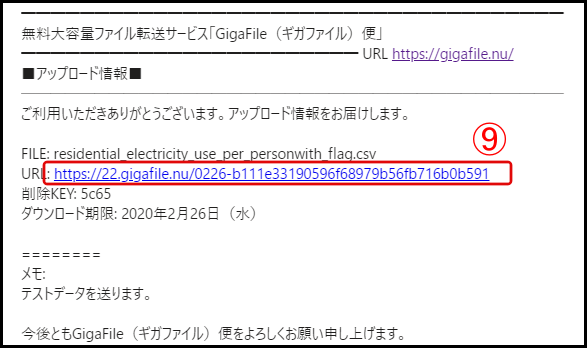
ファイルを受け取る側が受信するメールには⑨アップロードリンクが記載されているので、このリンクをクリックします。

メールでアップロードリンクを確認


手順5 ファイルをダウンロード

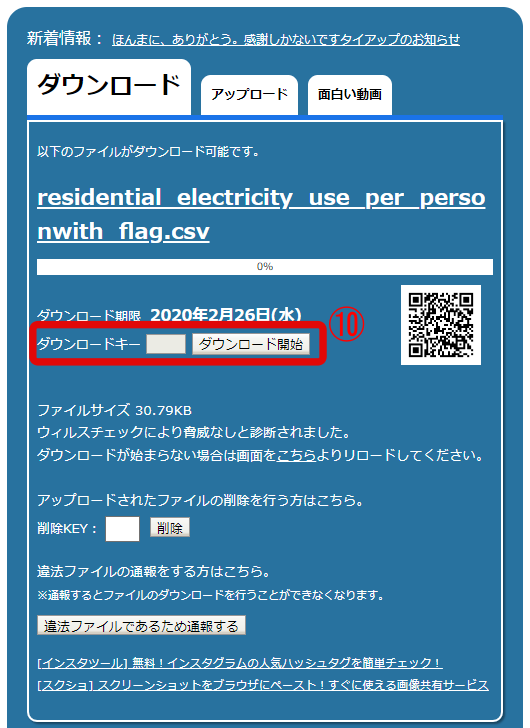
GigaFile便のダウンロード画面が表示されるので、⑩「ダウンロード開始」ボタンを押すとアップロードしたファイルを受け取ることができます。

ファイルをダウンロード


ユーザ登録なし・必要最低限の手順で大容量のファイルを送受信できますので、おすすめのサービスです。

LockHunter - 削除できないファイルのロックを解除して削除する

パソコンを使っていると、なぜか削除できないファイルができてしまうことがあります。

システムやソフトがファイルを使用中に発生しますが、使用後もロックされたままになり、パソコンを再起動してもロックされたままになることもあります。

そのような時でも今回ご紹介する「LockHunter」を使えばロックを解除してファイルを削除することができます。

LockHunter- https://lockhunter.com/

上記サイトからインストーラをダウンロードし、インストールを行ってください。

使い方は次の通りです。

手順1 削除できないファイルの確認

削除したいファイルを選択し、Delボタンを押して削除を行います。

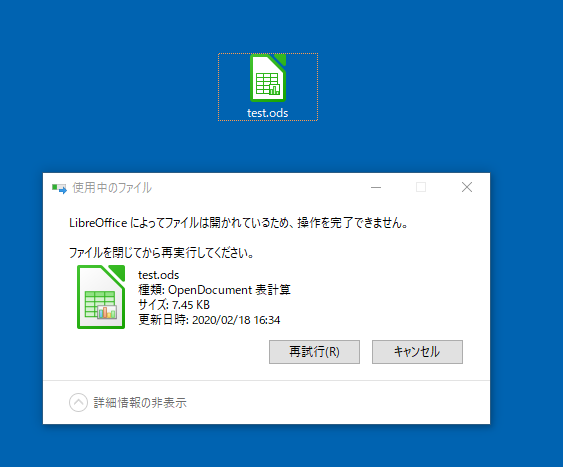
今回の場合は、LibreOfficeで開いているためファイルがロックされていて削除できません。

削除できないファイルの確認

手順2 ロックしているプロセスの確認

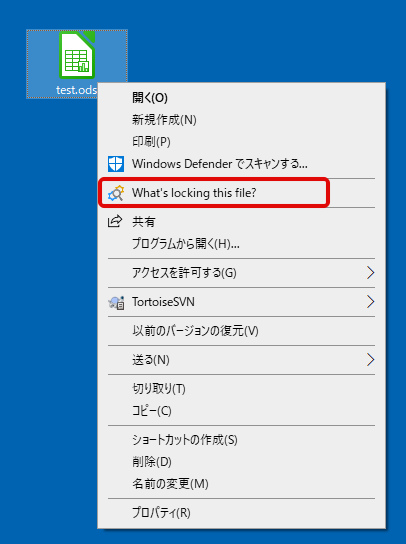
削除できないファイルを右クリックし、「What’s locking this file?」を選択します。

ロックしているプロセスの確認

手順3 ロック解除とファイル削除

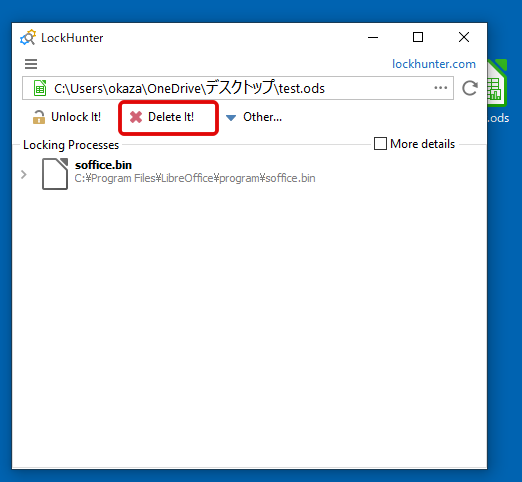
ロックしているプロセス(soffice.bin)が表示されます。

「Delete It!」をクリックするとロックの解除とファイルの削除が実行できます。

ロックの解除とファイルの削除

LetsView - スマホの画面をPCに表示する

スマホの画面をPCに表示することができる「LetsView」をご紹介します。

LetsView- https://letsview.com/jp/

次のような用途で使用すると便利かと思います。

  • スマホ内の写真や動画をPCに転送することなくPCで確認する。
  • スマホの操作動画をPCで撮影する。

※PCとスマホは同じLANに接続している必要があります。

PC スマホ ①インストール

まずパソコンとスマホ(Android)に「LetsView」をインストールします。

PCは上記URLからインストーラをダウンロードしてインストールします。すべてデフォルト設定でのインストールで問題ありません。

スマホ(Android)はPlayストアからインストールします。

PC ②LetsView起動

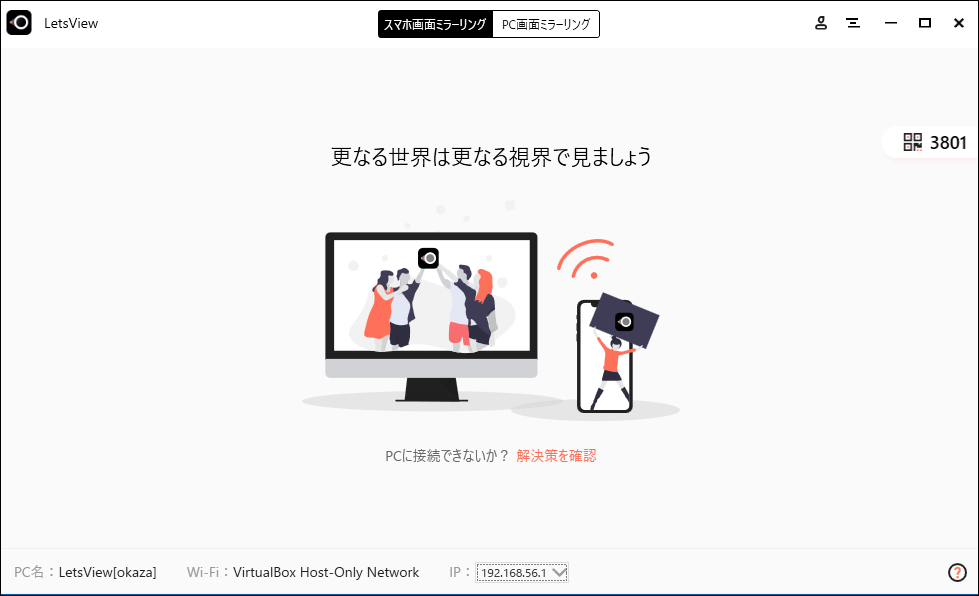
PC側で「LestView」を起動します。起動後の画面は次のようになります。

PC側 - LetsView起動


スマホ ③LetsView起動・接続するPCを選択

スマホ側で「LestView」を起動します。
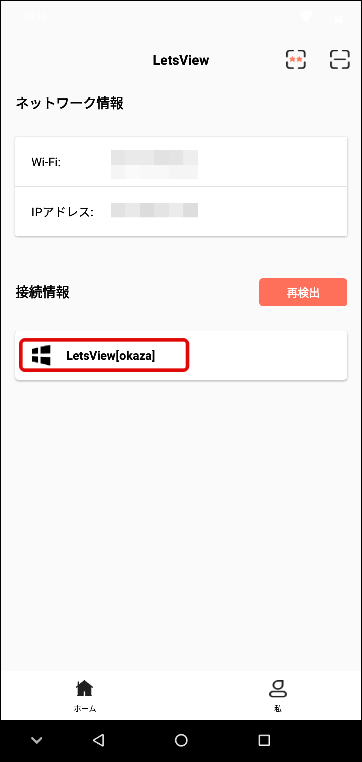
次のような画面が表示されますので接続するPCを選択します。

PCが表示されていない場合は、同じネットワークに接続されているかどうか、「LetsView」が起動しているかどうかを確認して下さい。

スマホ側 - LetsView起動


スマホ ④スマホ画面のミラーリング

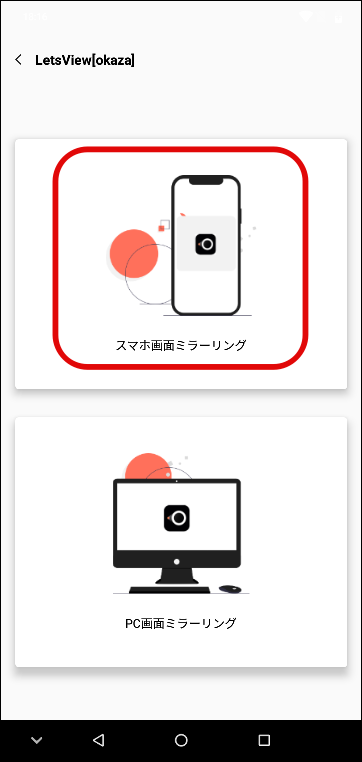
「スマホ画面のミラーリング」を選択します。

スマホ側 - 「スマホ画面ミラーリング」を選択


スマホ ⑤接続確認

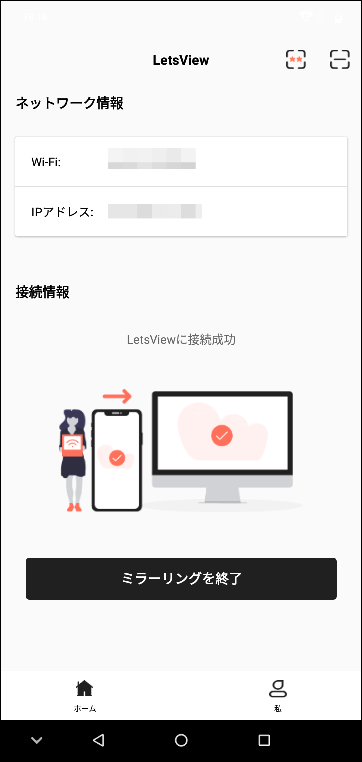
PCに接続が成功すると次のように表示されます。

スマホ側 - 接続成功


PC ⑥動作確認

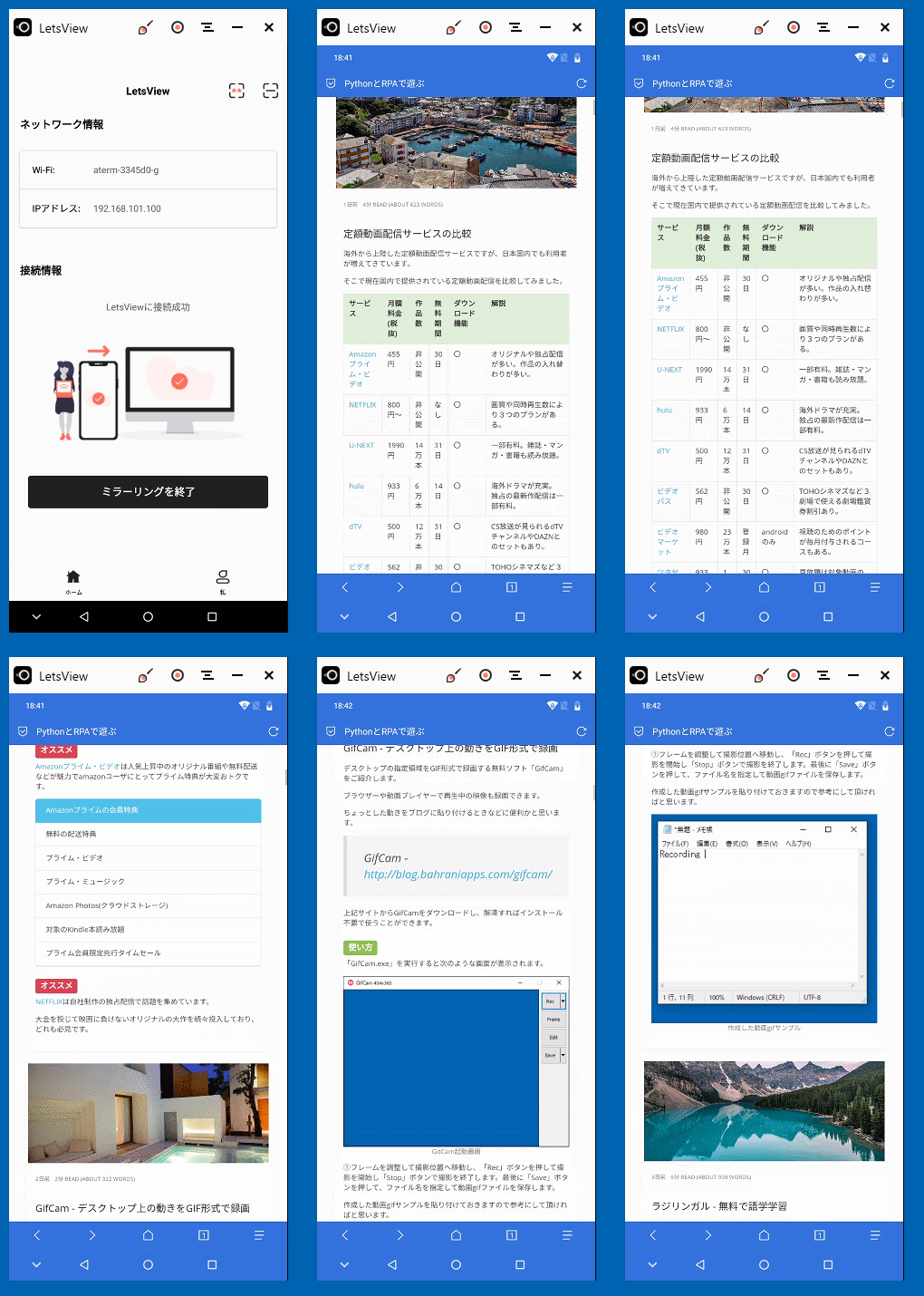
PCにスマホ画面が表示されます。スマホ側を操作するとPC側でも表示が更新されます。

スマホ操作中のPC側表示を動画gifにしてみましたので参考にして下さい。

PC側 - スマホを操作中

※PC側でのスマホ操作はできないようで少々残念ですが、スマホ操作をPCで録画できるようになったのでよかったです。

定額動画配信サービスの比較

海外から上陸した定額動画配信サービスですが、日本国内でも利用者が増えてきています。

そこで現在国内で提供されている定額動画配信を比較してみました。

サービス月額料金
(税抜)
作品数無料期間ダウン
ロード
機能
解説
Amazonプライム・ビデオ455円非公開30日オリジナルや独占配信が多い。作品の入れ替わりが多い。
NETFLIX800円~非公開なし画質や同時再生数により3つのプランがある。
U-NEXT 1990円14万本31日一部有料。雑誌・マンガ・書籍も読み放題。
hulu933円6万本14日海外ドラマが充実。
独占の最新作配信は一部有料。
dTVチャンネル500円12万本31日CS放送が見られるdTVチャンネルやDAZNとのセットもあり。
ビデオパス562円非公開30日TOHOシネマズなど3劇場で使える劇場鑑賞券割引あり。
ビデオマーケット980円23万本登録月androidのみ視聴のためのポイントが毎月付与されるコースもある。
ツタヤTV933円~1万本30日見放題は対象動画のみ。
新作はポイントを使って視聴できる。
アベマTV 960円非公開30日基本的に無料で視聴できるが有料プランに加入すると過去の番組がいつでも見れるようになる。

オススメ

Amazonプライム・ビデオは人気上昇中のオリジナル番組や無料配送などが魅力でamazonユーザにとってプライム特典が大変おトクです。

オススメ

NETFLIXは自社制作の独占配信で話題を集めています。

大金を投じて映画に負けないオリジナルの大作を続々投入しており、どれも必見です。